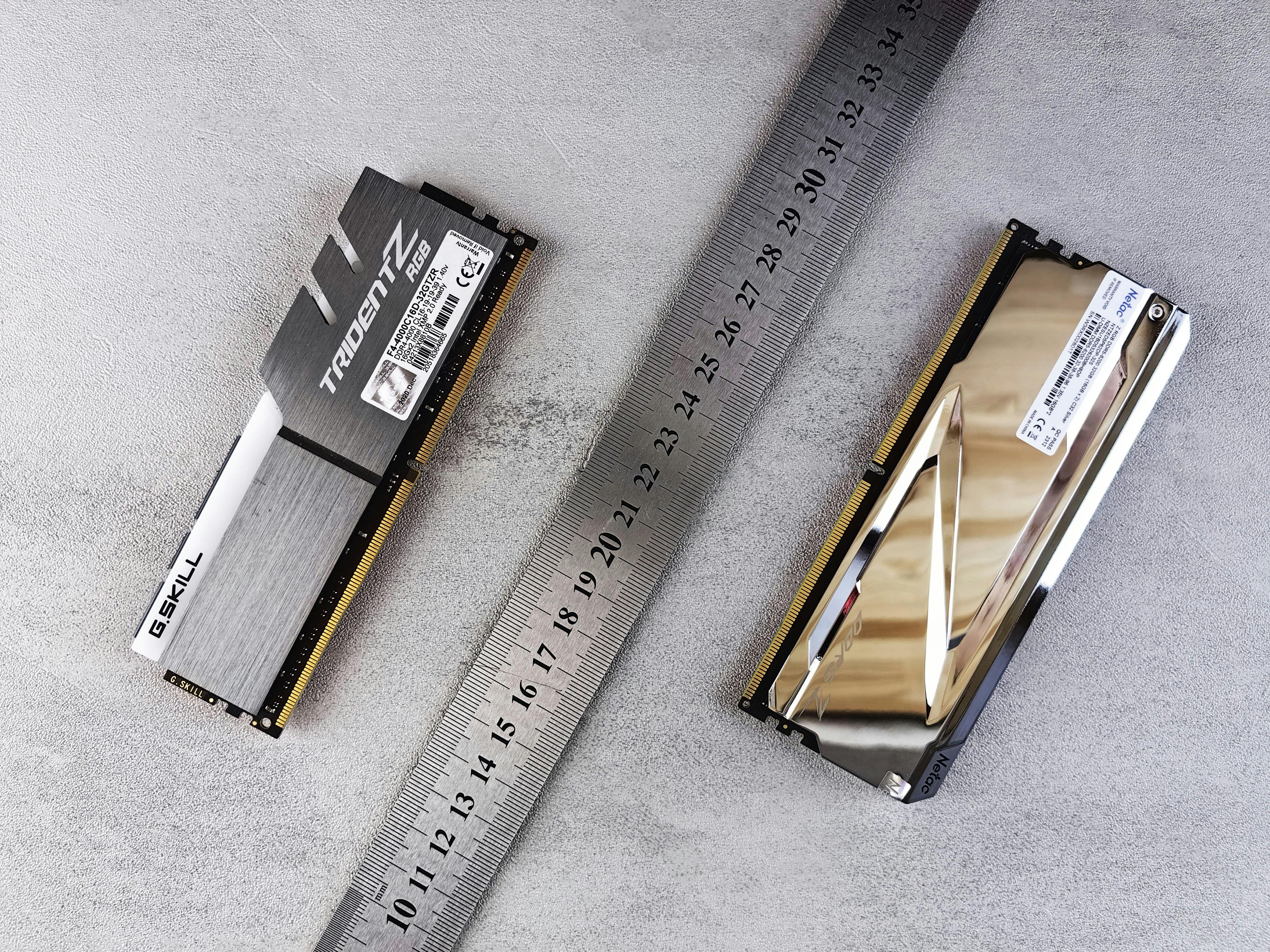
“这台老电脑开几个网页就卡得动不了,朋友让我去买根内存条插上,但我完全不知道电脑里装的是什么内存啊!”
在日常使用中,随着软件越来越臃肿,【加装或更换运行内存(RAM)】绝对是提升电脑流畅度最具性价比、且最立竿见影的升级方案。它的难度极低,普通小白只需拧开几颗螺丝,像插游戏卡带一样插进去就能完成。
但是,升级内存最核心的难点不在于“怎么插”,而在于“怎么买”。内存条分为台式机和笔记本两种尺寸,更分为 DDR3、DDR4、DDR5 等不同的代数,以及 2666MHz、3200MHz 等不同的频率。如果你买错了代数,不仅物理接口插不进去,即使强行塞进去也会导致电脑短路烧毁。如果你买错了频率,两根内存条就会不兼容,导致电脑频繁蓝屏死机。
那么,为了做到精准升级,如何查看电脑内存型号呢?难道必须把电脑大卸八块,把内存条拔出来看标签吗?
完全不需要!今天,我们就来教你4种极度实用的查询绝招。无需动用一把螺丝刀,只要敲几下键盘,就能把电脑内存的品牌、代数、频率查得清清楚楚,让你买内存条时绝不踩坑!
如何查看电脑内存型号?4大免拆机实操指南
绝招一:最快速的“任务管理器”看频率和插槽
如果你只需要知道内存的频率(MHz)以及电脑还有没有多余的空插槽可以加装,用Windows自带的任务管理器最快。
操作步骤:
-
在键盘上同时按下快捷键 Ctrl + Shift + Esc,呼出【任务管理器】。
-
点击左下角的【详细信息】展开完整面板。
-
点击顶部的【性能】选项卡(Win11用户请点击左侧像心电图一样的图标)。
-
在左侧列表中点击【内存】。
-
此时,看右下角的数据面板:
-
【速度】:比如显示 3200 MHz,这就是你当前内存的运行频率。
-
【使用的插槽】:比如显示 1/2,这就意味着你的主板上一共有2个内存插槽,目前插了1根,【你还可以再买1根插进去】!
-
【外形规格】:如果显示 SODIMM,说明这是短小的笔记本内存;如果显示 DIMM,则是长条形的台式机内存。
-
绝招二:极客专属的 CMD 魔法代码(精准查品牌和部件号)
任务管理器虽然方便,但它通常不会告诉你内存是什么牌子的。如果你想买一根一模一样的内存条组建“双通道”,我们可以动用Windows底层的命令行。
操作步骤:
-
按下键盘上的 Win键 + R键,打开运行窗口。
-
输入 cmd ,按下回车键,打开黑色的命令提示符窗口。
-
复制并准确粘贴这行魔法代码: wmic memorychip get devicelocator, manufacturer, partnumber, speed, capacity
-
按下回车键。屏幕上会立刻列出一张极其专业的数据表。
-
如何看懂这张表:
-
【Manufacturer】:内存的制造品牌(如 Kingston金士顿、Samsung三星、Crucial英睿达)。
-
【PartNumber】:极其重要的【部件号/具体型号】!你可以直接复制这串英文字母和数字去淘宝或京东搜索,就能买到一模一样的内存条!
-
【Speed】:内存频率。
-
【Capacity】:单根内存的容量(显示的是字节数,除以三次1024就是GB大小)。
-
绝招三:行业标杆软件 CPU-Z(最详尽、大神都在用)
如果你觉得敲代码太麻烦,或者想最直观地看到你的内存到底是 DDR4 还是 DDR5,那么强烈推荐你下载这款全球硬件圈公认的免费神器——【CPU-Z】。
操作步骤:
-
去搜索引擎搜索并下载绿色免安装版的 CPU-Z,打开软件。
-
点击顶部的【内存 (Memory)】选项卡。
-
这里会直接显示你的内存【类型 (Type)】(如 DDR4)和【大小 (Size)】(如 16 GBytes)。
-
-
接下来是重头戏:点击顶部的【SPD】选项卡。SPD是内存上的一块小芯片,记录了内存的全部出厂档案。
-
在左上角的【内存插槽选择】下拉菜单中,你可以挨个选择“插槽 #1”、“插槽 #2”。
-
如果某个插槽有数据,说明里面插了内存条。
-
在这里,你可以极其清晰地看到内存的【制造商】、【型号 (Part Number)】以及制造年份。买内存条时,直接把这一页截图发给电商客服,客服一秒钟就能帮你匹配出正确的商品。
-
绝招四:简单粗暴的“开盖看贴纸”(适合旧电脑和台式机)
如果你买的是一台年代久远的二手电脑,或者经过了多次维修,软件读取的数据可能因为主板太老而不准确。这时候,物理查看是最保险的底线方案。
操作建议:
【台式机用户】:拔掉主机电源!拧开机箱侧盖的螺丝,主板CPU风扇旁边插着的长条形电路板就是内存条。按下两端的卡扣把它拔出来,内存条表面贴着一张标签,上面清晰地印着品牌、频率(如 2400MHz)和代数(如 PC4 代表 DDR4,PC3 代表 DDR3)。
【笔记本用户】:如果不熟悉拆机,极度不建议自己强行撬开底盖,尤其是现在的轻薄本很多都是【板载内存(直接焊死在主板上无法升级的)】。如果软件查不到,建议拿着电脑去售后网点咨询。
升级加装内存的 3 条“防坑铁律”
学会了如何查看电脑内存型号,当你兴冲冲地准备去下单购买时,请务必牢记以下三条黄金法则,否则买回来也用不了:
铁律一:代数绝对不能买错!
DDR3、DDR4 和 DDR5 的物理防呆缺口位置是完全不同的。如果你用的是 DDR4 的主板,你绝对插不进 DDR5 的内存条。大力出奇迹的后果就是主板当场报废。
铁律二:频率“就低不就高”。
如果你电脑里原来有一根 2666MHz 的内存,你为了追求速度买了一根 3200MHz 的插进去。它们虽然能一起工作,但系统为了保证稳定,会自动把那根 3200MHz 的内存降速到 2666MHz 来运行。钱白花了!所以,尽量购买【相同频率】的内存条。
铁律三:“同品牌、同颗粒”是王道。
不同品牌内存条内部的存储颗粒和时序可能不同,混插极容易导致电脑随机蓝屏死机。最完美的升级方案,就是利用 CPU-Z 查出原装内存的型号,去买一根【完全一样】的插上,组成完美的“双通道”,让性能翻倍!
结语:让老电脑重获新生
“内存焦虑”是现代打工人和游戏玩家最大的痛点。当你掌握了如何查看电脑内存型号这门手艺后,你不仅省下了几十块钱的电脑维修检测费,更掌握了给电脑“续命”的终极钥匙。
无论是用 CMD 代码秀操作,还是用 CPU-Z 查明底细,只要买对了那根关键的内存条,你的电脑就能瞬间摆脱卡顿的泥潭,重新找回行云流水的操作快感。
