在你的电脑机箱里,什么配件最值钱?是几千块钱的顶级显卡,还是最新一代的旗舰CPU?
都不是。真正最值钱的,是你存在硬盘里的那些东西:熬夜肝了一个月的毕业论文、公司这几年的全部财务账本、以及从小到大无比珍贵的家庭照片。
显卡坏了可以再买,但硬盘一旦彻底损坏,那些没有备份的数据可能就永远在这个世界上消失了。很多人的硬盘在彻底罢工前,其实早就在默默地“喊救命”了,只是你没有听懂它的求救信号。
直到某天早晨开机,屏幕上突然跳出一行冷冰冰的英文字母:【No Bootable Device】(找不到启动设备),或者打开某个文件夹时系统直接卡死蓝屏。这时候再想去抢救,往往已经需要花费数千元去找专业的数据恢复公司了。
防患于未然才是王道。那么,如何检测硬盘是否健康?今天,我们就来化身“数据急救医生”,教你5种从基础到专业的硬盘体检方法。只要花上几分钟,就能精准把脉硬盘寿命,将数据丢失的风险扼杀在摇篮里!
硬盘濒临崩溃的4大“求救信号”
在学习检测方法之前,如果你的电脑近期出现了以下任何一种症状,请立刻停下手中的工作,高度警惕你的硬盘状况:
-
频繁的无故蓝屏与死机:不是因为玩游戏过热,而是随便打开一个网页或文档,电脑就突然卡住,随后蓝屏重启。
-
极其诡异的物理异响:尤其是机械硬盘(HDD),如果你听到机箱里传出规律的“咔哒、咔哒”声,或者像指甲刮玻璃一样的刺耳摩擦声(俗称死亡咔哒声),说明磁头可能已经划伤盘片了!
-
文件莫名其妙损坏或丢失:昨天还能打开的视频,今天提示“文件已损坏”;或者某个文件夹的读取速度慢得像蜗牛。
-
开机经常自动进入磁盘修复:每次开机,黑屏白字提示正在扫描修复 C: 或 D: 盘,修复完下次开机依然如此。
如果你中了招,请立即往下看,用这5招给硬盘做个深度体检!
如何检测硬盘是否健康?5大实用体检指南
第一招:Windows内置诊断法(CHKDSK 磁盘扫描)
这是Windows系统自带的底层磁盘修复工具,不需要下载任何软件,非常适合初步排查硬盘的文件系统逻辑错误和轻微的物理坏道。
操作步骤:
-
在桌面左下角的搜索框输入 cmd ,找到【命令提示符】。
-
务必点击右侧的【以管理员身份运行】。
-
假设你要检测和修复的是 D盘,在弹出的黑框中输入这行代码: chkdsk D: /f /r (注意代码中的空格)。
-
按下回车键。系统会自动开始扫描D盘。
-
【参数解析】: /f 代表修复磁盘上的错误, /r 代表查找不正确的扇区并恢复可读信息。如果扫描过程极其漫长且一直报错,说明这块硬盘已经出现了大量坏道。
第二招:使用硬盘原厂专属管理软件(最权威、最安全)
如果你买的是大品牌的正品固态硬盘(SSD),它们通常都有官方开发的专属体检软件。这些软件对自家硬盘的检测最准确,还能顺便帮你升级固件。
常见原厂工具:
如果你用的是三星固态硬盘,去官网下载【Samsung Magician(三星魔术师)】。
如果你用的是西部数据或闪迪,去下载【WD Dashboard(西部数据仪表板)】。
如果你用的是金士顿,去下载【Kingston SSD Manager】。
操作步骤:
打开这些原厂软件后,首页通常会直接用醒目的颜色显示硬盘的【健康状态】(如“良好”、“警告”或“严重”),并且会显示剩余寿命百分比和温度。如果有固件更新提示,建议点击升级,能有效修复部分掉盘Bug。
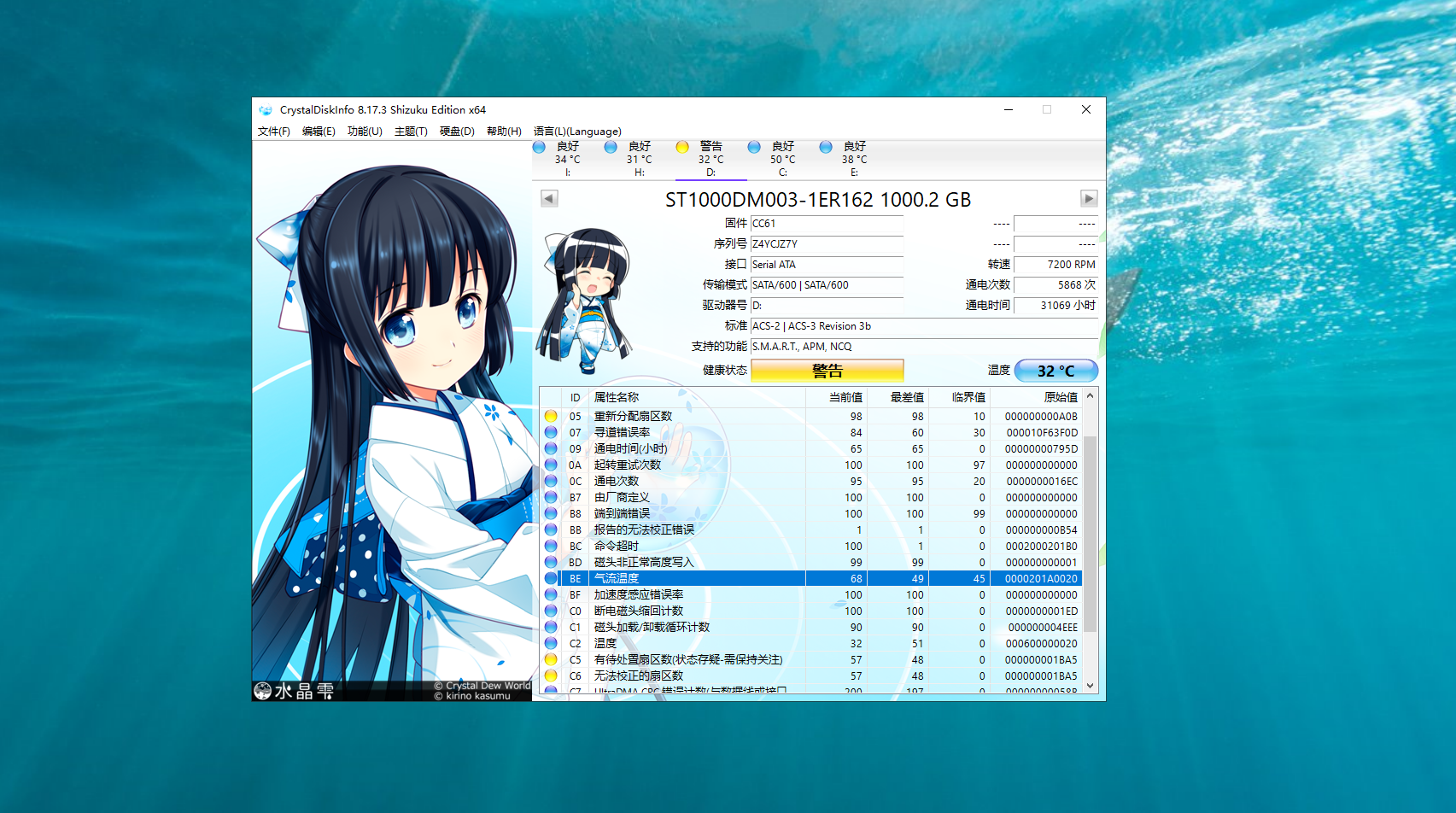
第三招:行业标杆软件——CrystalDiskInfo(小白必看神器)
如果你不知道硬盘是什么牌子,或者觉得找原厂软件太麻烦,那么【CrystalDiskInfo】绝对是你电脑里必备的第三方体检神器。它极其轻巧,免费无广告,是目前整个电脑硬件圈公认的标准测试软件。
操作步骤与看图指南:
-
去网上搜索并下载绿色版的 CrystalDiskInfo,打开软件。
-
软件会自动读取硬盘底层的【S.M.A.R.T.】(自我监测、分析及报告技术)健康数据。
-
看左上角的大字状态评估:
-
如果背景是蓝色的【良好】:恭喜你,硬盘非常健康。
-
如果背景变成了黄色的【警告】:危险预警!这块硬盘已经出现了少量坏道或寿命即将耗尽,【必须立刻把里面的重要数据备份出来】!
-
如果背景变成了红色的【不良】:硬盘已经处于暴毙边缘,随时可能彻底断气,千万别再往里面存任何东西了。
-
-
看右上角的【主机总计写入】:这个数据对固态硬盘(SSD)特别重要。SSD是有擦写寿命限制的(TBW)。你可以看看自己这块盘这几年一共写入了多少TB的数据,做到心中有数。
第四招:坏道深度体检——HD Tune Pro(专治机械硬盘不服)
CrystalDiskInfo 只能看硬盘自己报告的数据,有时候不太直观。如果你想一块一块地去扫描机械硬盘到底哪里坏了,你需要祭出老牌神器【HD Tune Pro】。
操作步骤:
-
下载并打开 HD Tune Pro,在顶部下拉菜单中选择你要检测的硬盘。
-
切换到【错误扫描】选项卡。
-
【千万不要勾选“快速扫描”】,直接点击右侧的【开始】按钮。
-
此时,软件会像扫雷一样,一个一个方块去读取你的硬盘。这个过程可能需要几个小时,请耐心等待。
-
看懂扫描图:
-
绿色的小方块:代表这个扇区健康正常。
-
红色的小方块:代表这个扇区已经出现了【物理坏道】!哪怕只有一两个红块,这块机械硬盘也绝对不能再用来存放重要数据了,只能用来当做下载缓存盘或者直接扔掉。
-
第五招:全盘读写速度测试——AS SSD Benchmark(看是否存在掉速)
有些劣质的固态硬盘,虽然健康状态显示“良好”,但由于主控芯片老化或闪存颗粒太差,它的真实速度可能已经掉得比机械硬盘还慢了,这就是你平时卡顿的元凶。
操作步骤:
-
下载打开【AS SSD Benchmark】。
-
选择要测试的分区,点击底部的【Start】。
-
如果测出来的【Seq(连续读写速度)】只有一百多兆,或者【4K(随机读写速度)】极其拉胯,且平时使用确实极度卡顿。说明这块硬盘的性能已经严重衰减,是时候让它退休了。
结语:狡兔三窟,数据安全没有侥幸
在彻底了解了如何检测硬盘是否健康的5大硬核招数后,你应该立刻去给自己的电脑做一次全面体检。尤其是那些显示为“黄色警告”的硬盘,它可能明天就会彻底倒下,也可能还能撑一年,但这就像是一个定时炸弹,你永远不知道倒计时会在哪一秒停止。
作为一个修过无数电脑、见证过太多数据丢失惨剧的老玩家,我必须给大家一个最诚恳的忠告:【任何软件检测都只能是预防,硬盘坏掉往往是不讲道理的】。
真正万无一失的做法,是严格遵循数据安全界的“3-2-1 原则”:重要的文件一定要保留3份副本,存放在2种不同的存储介质上,并且至少有1份存放在异地(比如云盘)。只有这样,你才能在硬盘彻底罢工时,从容不迫地面对。
