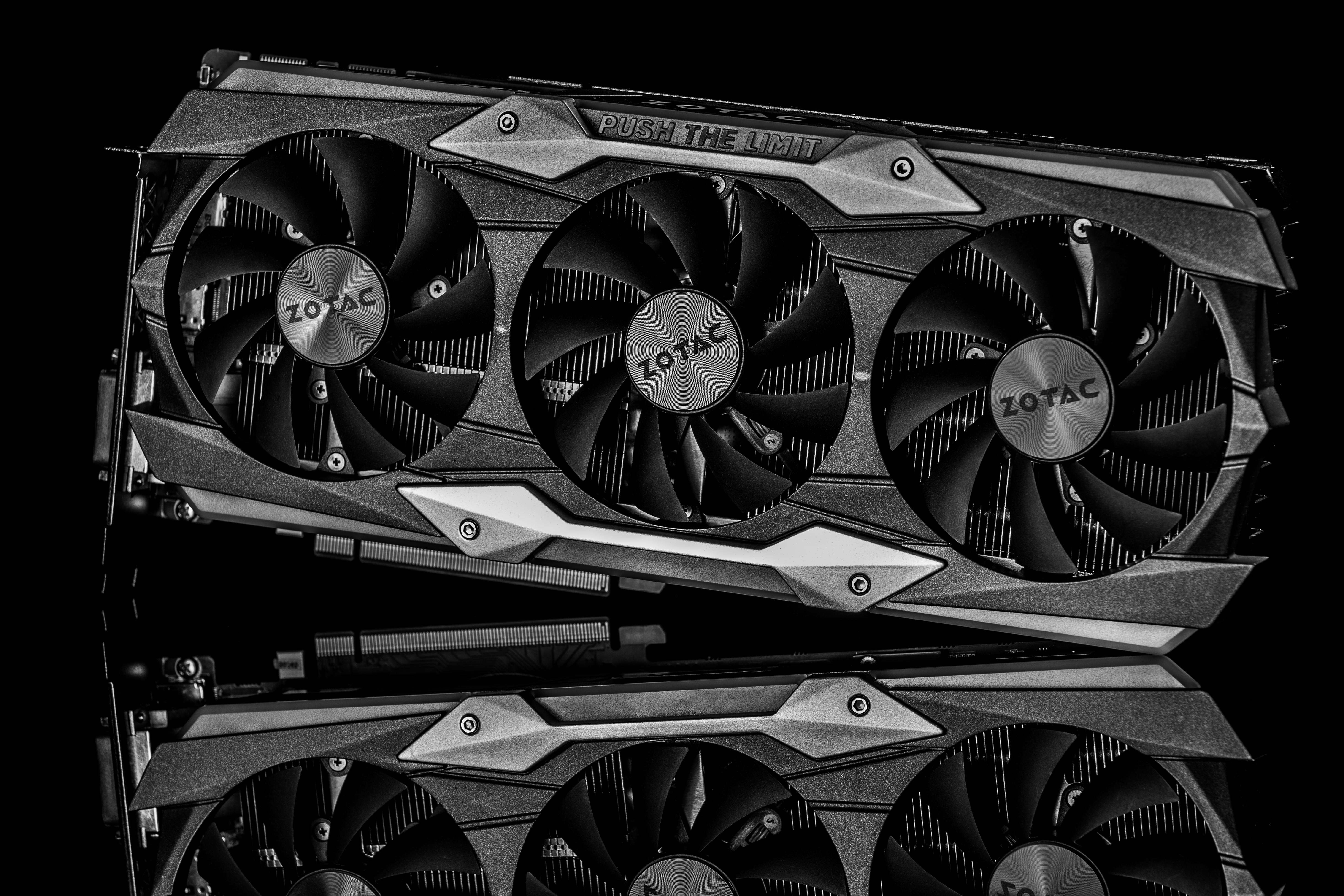
“玩《黑神话:悟空》总是卡成PPT,我是该换张好点的显卡,还是把CPU也一起换了?”
“用PR剪辑4K视频,预览画面一卡一卡的,是不是该去买根32G的内存条插上?”
当电脑遇到卡顿、掉帧等性能问题时,很多人的第一反应就是“升级硬件”。但是,电脑是一个由多个精密部件组成的复杂系统,遵循着著名的【木桶效应】:系统的整体性能,往往取决于那块最短的木板。
如果你不知道卡顿的真正原因,盲目跟风去买了一张极其昂贵的顶级显卡,结果装上后发现游戏依然卡顿——因为你的老旧CPU根本喂不饱这张新显卡,这就是典型的“花冤枉钱”。
那么,在决定掏空钱包之前,到底如何检测电脑性能瓶颈,精准找出拖后腿的那个“罪魁祸首”呢?
今天,我们就来化身“硬件老中医”,教你4个从基础到进阶的性能监控与诊断绝招,让你一眼看穿电脑的真实状态,把每一分钱都花在刀刃上!
认识四大核心硬件的“工作职责”
在学习如何检测电脑性能瓶颈之前,我们先用最通俗的语言,搞懂四大核心硬件在电脑运行中分别扮演什么角色:
-
CPU(中央处理器):电脑的大脑,负责计算和指挥。如果CPU是瓶颈,不论显卡多强,游戏帧数都上不去,或者打开网页、解压文件极慢。
-
GPU(显卡):专职画师,负责把CPU计算出的数据画成图像显示在屏幕上。如果显卡是瓶颈,游戏画面就会卡顿、掉帧,或者无法开启高画质。
-
RAM(运行内存):办公桌的大小。桌子越大,能同时打开的软件和网页就越多。内存满了,电脑就会疯狂卡死、软件闪退。
-
硬盘(SSD/HDD):仓库的门。门越大(读写速度越快),开机、加载游戏进度条、打开大型软件的速度就越快。
了解了它们的分工,接下来我们就通过数据,抓出那个正在“偷懒”或“力不从心”的硬件!
如何检测电脑性能瓶颈?4大硬核诊断指南
诊断一:利用“任务管理器”进行全身体检(最基础直观)
这是Windows自带的最方便的“听诊器”。当你的电脑在日常办公、多开网页或打开大型软件感到卡顿时,第一时间呼出它。
操作步骤:
-
在电脑卡顿的瞬间,按下快捷键 Ctrl + Shift + Esc 呼出【任务管理器】。
-
点击顶部的【性能】选项卡(Win11在左侧)。
-
保持任务管理器在旁边显示,继续操作让你卡顿的软件。
-
观察左侧列表的占用率:
-
【如果CPU占用率长期顶在 90%~100%】:说明你的大脑算力不够了,CPU就是最大瓶颈。
-
【如果内存占用率超过 85%】:说明办公桌满了,系统正在动用极慢的硬盘当虚拟内存。这就是你多开网页卡死的原因,【赶紧加内存条】!
-
【如果磁盘占用率长期 100%】:特别提示,如果你还在用传统的机械硬盘(HDD)作为系统盘,这是绝对的致命瓶颈,【必须立刻换成固态硬盘(SSD)】。
-
诊断二:开启 Xbox Game Bar 性能浮窗(小白游戏玩家福音)
如果你是在玩全屏游戏时遇到掉帧卡顿,切出任务管理器往往看不到实时的状态。微软为此内置了一个专为游戏玩家准备的实时监控面板。
操作步骤:
-
在进入游戏后,直接按下键盘上的 Win键 + G键。
-
此时屏幕上会浮现出 Xbox Game Bar 的控制台。
-
点击顶部菜单栏的【性能】图标(像一个电脑显示器)。
-
屏幕的角落会弹出一个黑色半透明的小窗口,实时显示 CPU、GPU、RAM、VRAM(显存)的占用率和游戏帧数(FPS)。
-
点击这个小窗口右上角的【图钉】图标,将它固定在画面上。
-
接着点击游戏画面,边玩边观察这个浮窗的数据变化。
诊断三:使用 MSI Afterburner(微星小飞机)进行深度监控(极客玩家必备)
Xbox Game Bar 的数据比较粗糙。如果你想精准知道游戏卡顿时,显卡和CPU的温度、频率、每个核心的占用情况,你需要一款被称为“微星小飞机”的全球最强硬件监控软件(免费且支持所有品牌硬件)。
操作步骤:
-
去官网下载并安装 MSI Afterburner,注意安装时务必勾选附带的【RivaTuner Statistics Server (RTSS)】插件。
-
打开软件,点击左侧或下方的【齿轮图标】进入设置。
-
切换到【监控】选项卡。
-
在“活动硬件监控图表”列表中,找到你需要看的数据(如 GPU 使用率、GPU 温度、CPU 使用率、CPU 温度、RAM 使用率、帧率)。
-
选中你想看的数据,然后勾选下方的【在 OSD 上显示】(On-Screen Display)。
-
设置好后点击确定,保持软件在后台运行,然后打开游戏。
-
你的屏幕左上角会出现一排极其专业的实时硬件数据!
诊断四:如何通过数据判断“谁是瓶颈”?(核心诊断逻辑)
当你通过上述方法,在游戏最卡或者软件最慢的瞬间,看到了实时数据后,请按照以下逻辑进行“确诊”:
【情形1:显卡瓶颈(最常见)】
如果在游戏中,你的 GPU(显卡)占用率一直顶在 95%~100%,而 CPU 占用率只有 30%~60% 左右。
结论:显卡正在拼命工作,但依然无法提供更高的帧数。CPU很轻松,在等显卡画图。此时,降低游戏画质,或者【升级一张更强的高端显卡】,能立竿见影地提升游戏流畅度。
【情形2:CPU瓶颈(典型的“小马拉大车”)】
如果在游戏中,你的 CPU 占用率飙到了 90%~100%(或者某个单核满载),但你的 GPU(显卡)占用率却只有 40%~70% 不到。
结论:你的显卡性能过剩了!它画图太快,而老旧的CPU计算跟不上,导致显卡只能停下来等CPU。此时就算你买再贵的显卡也没用,【你必须升级更强的CPU(甚至连主板一起换)】。
【情形3:内存或显存爆满(导致剧烈卡顿闪退)】
如果在玩高画质3A大作时,你发现 RAM(物理内存)占用超过了 14GB(假设你只有16G),或者 VRAM(显卡上的显存)被吃满了。
结论:贴图数据无处安放。这会导致游戏每隔几秒钟就剧烈卡顿一次(俗称掉帧/爆显存)。解决方法是【加装更大容量的内存条】,或者在游戏设置里把“材质/纹理分辨率”调低。
结语:对症下药,拒绝“智商税”
电脑就像是一支配合默契的接力赛队伍。当你熟练掌握了如何检测电脑性能瓶颈的技巧后,你就成了这支队伍的教练。
不要再凭感觉或者听信商家的忽悠去盲目升级硬件了。只要在卡顿的瞬间,看一眼任务管理器或者微星小飞机的 OSD 监控数据,谁在偷懒(占用率低),谁在拼命(占用率满载),谁的温度过高导致了降频保护,一切真相都会大白于天下。
查出短板,对症下药,把好钢用在刀刃上,你才能用最少的预算,换来最极致的性能飞跃!
