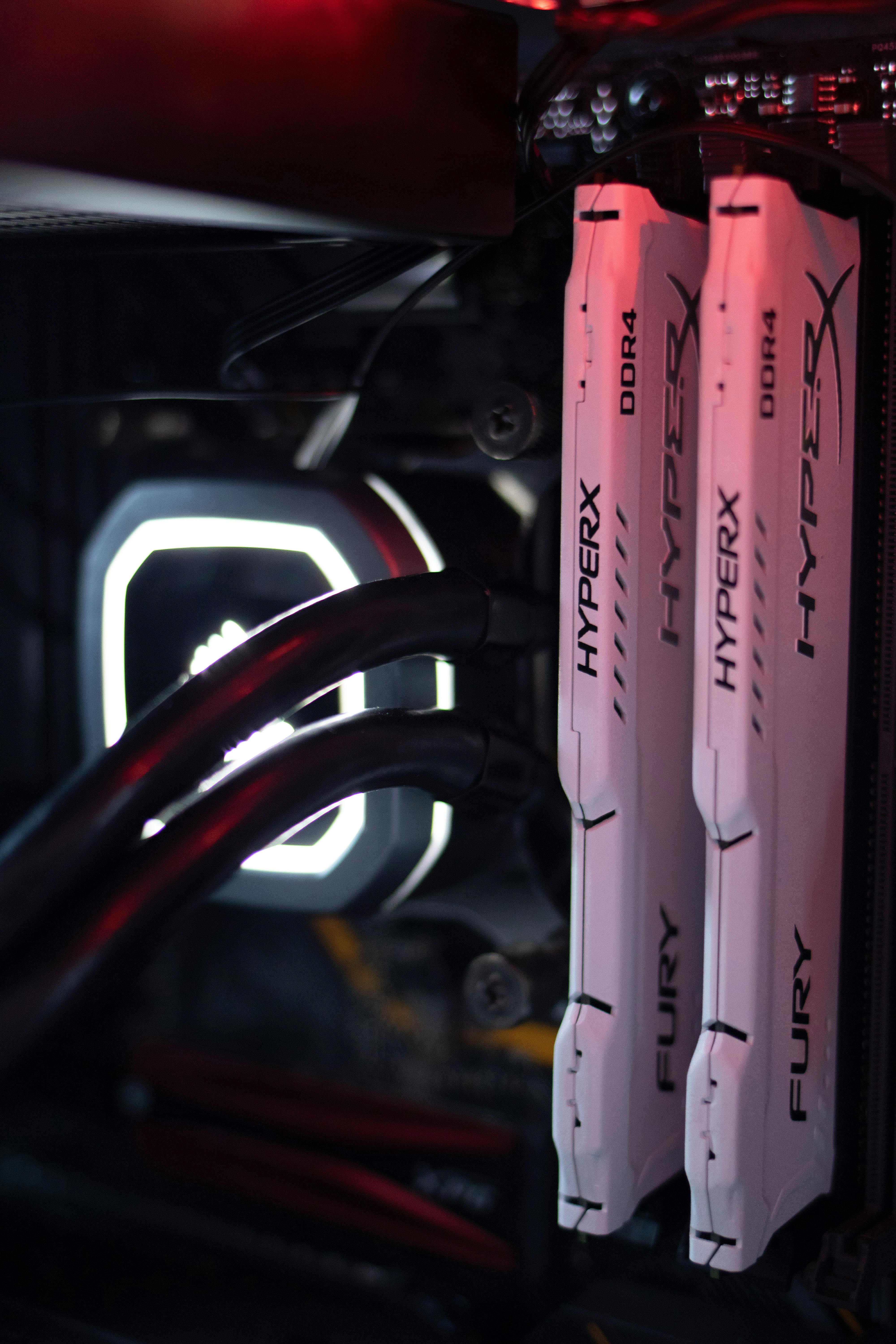
你是否经常遇到这样令人烦躁的场景:明明只打开了几个网页,或者正在写一份普通的Word文档,电脑机箱里突然传来一阵飞机起飞般的风扇轰鸣声;紧接着,鼠标开始不听使唤,打字出现严重的延迟,甚至整个屏幕直接卡死无响应。
当你艰难地按下快捷键,好不容易呼出任务管理器时,赫然发现顶部的【CPU】那一栏红得发紫,占用率竟然飙升到了 99% 或者 100%!
CPU(中央处理器)是电脑的“大脑”。当它被彻底榨干、满负荷运转时,电脑就失去了思考其他指令的能力,随之而来的就是严重的发热和卡顿。那么,到底是什么在疯狂消耗你电脑的算力?如何减少CPU占用率?
今天,我们就来化身“电脑极客”,带你一步步揪出隐藏在系统深处的“吸血鬼”,并教你6个立竿见影的实操绝招,帮你迅速把飙高的CPU占用率打下来!
为什么你的CPU总是莫名其妙飙到100%?
在动手解决问题之前,我们必须先查明病因。导致CPU占用率居高不下的元凶,通常分为以下四类:
-
流氓软件或后台全家桶:某些不知名的弹窗软件、视频播放器的加速组件,在你不知情的情况下疯狂上传数据。
-
Windows系统底层的“抽风”:比如系统正在后台默默下载几十个G的更新包,或者系统搜索索引功能陷入了死循环。
-
感染了恶意的“挖矿木马”:黑客潜伏在你的电脑里,盗用你的CPU算力去挖虚拟货币。
-
散热不良导致的“降频”:如果CPU风扇积灰严重导致温度过高,系统为了防止烧毁硬件,会强制降低CPU的性能。原本只占10%的任务,此时就会变成占100%。
弄清了病因,接下来我们就对症下药!
如何减少CPU占用率?6大实操降载指南
绝招一:利用任务管理器揪出并“枪毙”罪魁祸首
这是最简单直接的急救方法,能迅速缓解电脑当前的卡死状态。
操作步骤:
-
在键盘上同时按下 Ctrl + Shift + Esc,直接呼出【任务管理器】。
-
如果界面很简陋,请点击左下角的【详细信息】。
-
点击顶部的【CPU】表头,让所有进程按照CPU占用率从高到低排序。
-
观察排在最前面的几个软件。如果你发现某个平时根本不用的流氓软件(如某某壁纸、某某加速器)占用了极高的CPU,用鼠标右键点击它,果断选择【结束任务】。
-
提示:如果占用极高的是【System】或带有【Windows】字样的进程,请不要强行结束,这会导致系统崩溃,请继续往下看其他解决方法。
绝招二:关闭隐藏的后台应用与开机自启动项
很多程序即使你点了右上角的红叉关闭,它依然会潜伏在系统后台默默消耗你的CPU算力。
操作步骤:
-
依然在任务管理器中,点击顶部的【启动】选项卡(Win11在左侧)。
-
将列表中不需要一开机就运行的软件,全部右键选择【禁用】。
-
接着,按下 Win键 + I键 打开系统设置。
-
点击【隐私】选项,在左侧菜单向下滑动找到【后台应用】。
-
在右侧列表中,把那些不需要在后台悄悄运行的自带应用(如Xbox、天气、地图、邮件等)全部关闭。这能极大地减轻CPU的日常负担。
绝招三:对付顽固的 Windows Update(系统更新)
如果你发现任务管理器中,占用CPU最高的是【Service Host: Windows Update】(服务主机:Windows更新)或者【Windows Modules Installer Worker】,那说明微软又在强行给你更新系统了。
操作建议:
遇到这种情况,千万不要强行关机!这会导致系统损坏。
最好的解决办法是:把你手头的工作保存好,让电脑静静地挂机半个小时,让它把更新下载并安装完。
如果你最近有一项非常重要的工作,不想被更新打扰。可以打开【设置】 -> 【更新和安全】,点击【暂停更新7天】。在这7天内,你的CPU就不会再因为后台更新而突然飙升了。
绝招四:查杀狡猾的“挖矿木马”(防偷算力)
这是一种非常隐蔽的情况:当你正常用电脑时风扇狂转、非常卡,但是当你【一打开任务管理器,CPU占用率瞬间就掉下来恢复正常了】。这绝对是中了高级的“挖矿木马”!它们被设定为一旦检测到用户打开任务管理器就立刻隐藏自己。
操作步骤:
-
不要使用普通的电脑管家。请立刻下载安装微软官方推荐的【Windows Defender】(系统自带)或者口碑极佳的【火绒安全软件】。
-
断开电脑的网络连接(拔掉网线或关掉Wi-Fi),防止木马继续与黑客服务器通信。
-
打开杀毒软件,进行一次深度的【全盘查杀】。找出潜伏在深处的可疑挖矿脚本并将其彻底粉碎。
绝招五:排查神秘的“系统中断”(System Interrupts)
很多高级用户会发现,任务管理器里有一个叫【系统中断】的进程长期占用20%以上的CPU,怎么关都关不掉。这其实不是软件问题,而是你的硬件或驱动程序出现了严重冲突。
排查步骤:
-
拔掉所有非必要的外部USB设备:包括外接声卡、移动硬盘、读卡器,甚至是刚刚插上的新鼠标。如果拔掉某个设备后CPU占用立刻下降,说明就是这个设备的驱动有Bug。
-
更新主板和显卡驱动:前往你电脑品牌或主板品牌的官方网站,下载最新的【芯片组驱动】和【声卡/网卡驱动】进行覆盖安装。过时的驱动是引发系统中断最常见的原因。
绝招六:清灰换硅脂,解决“高温降频”假象
这是所有笔记本用户和老旧台式机用户最容易忽略的物理原因!当电脑散热孔被灰尘堵死,CPU温度一旦超过95度,系统为了自保,会强制把CPU的性能限制到平时的10%甚至更低。此时,哪怕你只开了一个网页,CPU占用率也会立刻显示100%。
操作建议:
如何减少CPU占用率的终极物理大招,就是给电脑【做一次深度的清灰保养】。
拆开机箱侧板或笔记本底盖,用软毛刷和吹气球清理掉散热鳍片上厚厚的“毛毯”灰尘。
如果条件允许,买一管高导热系数的【散热硅脂】(如信越、暴力熊),拆下散热器,将CPU表面干涸发硬的旧硅脂擦掉,重新涂抹薄薄一层新硅脂。
保养完开机,你会发现不仅风扇变得安静如鸡,CPU占用率也会神奇地回落到个位数,整台电脑焕然一新!
结语:让电脑的大脑冷静下来
在探讨了如何减少CPU占用率的众多方法后,我们不难发现,电脑卡顿发热的背后,往往隐藏着一连串的连锁反应。
面对疯狂转动的风扇和爆满的性能指标,不要慌张。先用任务管理器进行“急救”排查流氓软件,再检查系统底层的驱动和更新,最后不要忘了最朴素的物理散热保养。只要定期给系统减负、给机箱清灰,你的电脑就能永远保持冷静的头脑和飞快的运行速度!
