你是否遇到过这样令人崩溃的场景:为了写一份报告,你打开了十几个网页查资料,同时挂着微信、开着音乐播放器,正准备在Word里大展身手。突然,屏幕一卡,鼠标变成了一直转圈的沙漏,紧接着弹出一个刺眼的错误框:【计算机的内存不足,请保存文件并关闭这些程序】。
如果不管它继续强行使用,随之而来的往往是正在运行的软件直接“闪退”消失,你辛苦打的字瞬间化为乌有。
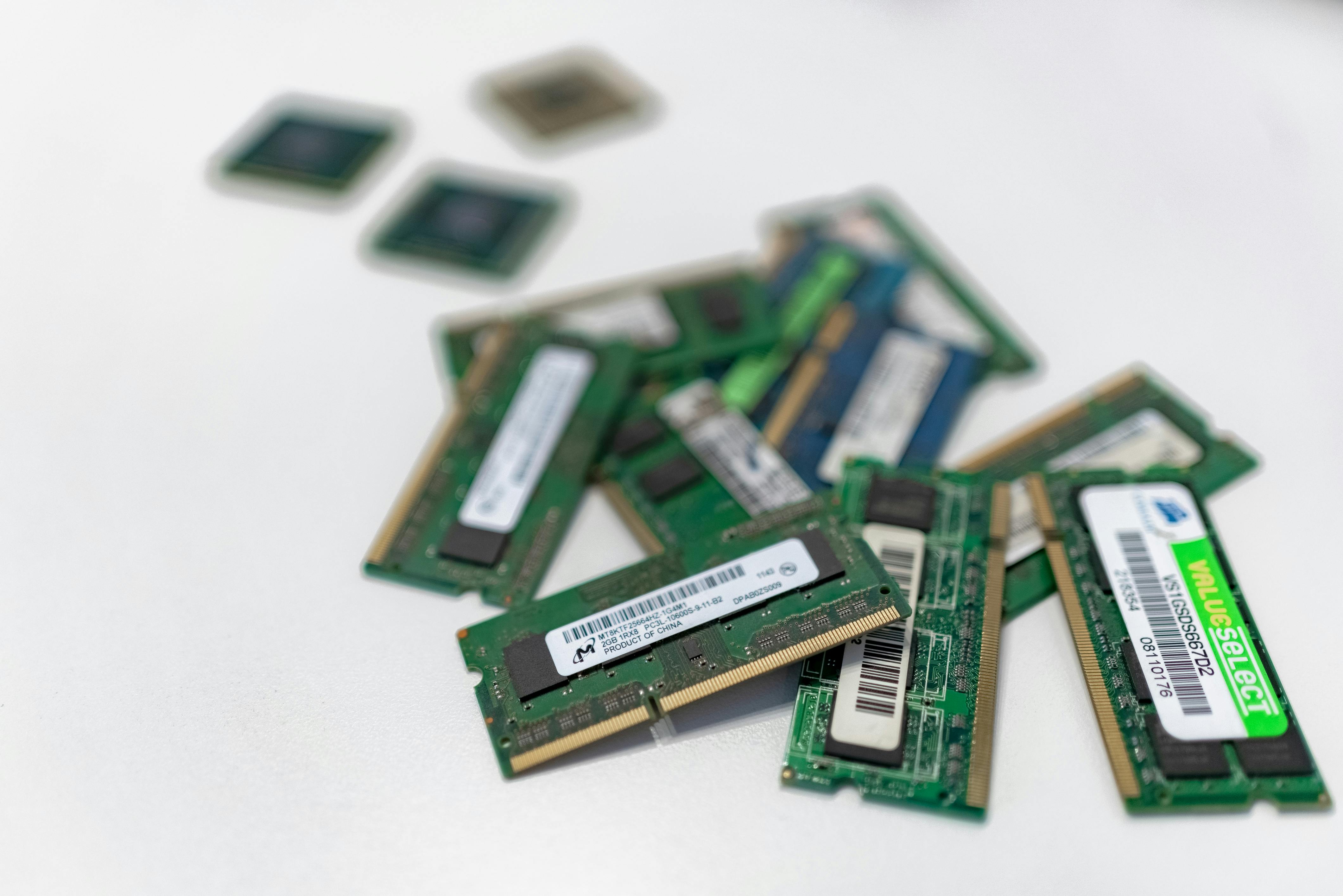
运行内存(RAM)就像是电脑的“办公桌面”。当你在桌面上铺满了各种文件(打开了各种软件)时,如果桌面不够大,新的文件就放不下了,整个工作流程就会陷入停滞。
现代软件越来越臃肿,哪怕你的电脑拥有8GB甚至16GB的内存,如果不加以管理,也很容易被一些流氓后台榨干。那么,到底是什么在疯狂吞噬你的内存空间?如何降低电脑内存占用?
今天,我们就来化身“内存清理大师”,带你揪出潜伏在系统深处的“内存刺客”,并教你6个立竿见影的硬核释放技巧,让你的电脑从此告别卡顿与闪退,多开软件依然丝滑顺畅!
你的内存都被谁“吃”掉了?
在动手清理之前,我们必须先查明病因。导致内存占用率飙升到 90% 甚至 100% 的元凶,通常有以下几类:
-
臃肿的开机自启全家桶:几十个不需要立刻使用的软件,在开机时就偷偷霸占了内存。
-
浏览器的“多标签页”黑洞:特别是像 Chrome、Edge 这样的现代浏览器,每一个打开的标签页都是一个独立的吃内存大户。
-
后台驻留的流氓服务:某些视频播放器的加速组件、网盘的同步程序,关闭了主界面依然在后台运行。
-
物理内存真的太小了:对于现在的Windows 10/11系统来说,4GB内存连开机都吃力,8GB勉强办公,玩大型游戏至少需要16GB起步。
弄清了病因,接下来我们就对症下药!
如何降低电脑内存占用?6大实操释放指南
技巧一:利用任务管理器揪出并“击杀”内存刺客
这是最直观、也是最能迅速缓解当前内存压力的急救方法。
操作步骤:
-
在键盘上同时按下 Ctrl + Shift + Esc,直接呼出【任务管理器】。
-
如果界面很简陋,请点击左下角的【详细信息】。
-
点击顶部的【内存】表头,让所有正在运行的进程按照内存占用大小,从高到低排序。
-
观察排在最前面的几个软件。如果你发现某个平时根本不用的流氓软件(如某某壁纸、某某游戏大厅后台)占用了几百兆甚至上G的内存,用鼠标右键点击它,果断选择【结束任务】。
-
提示:如果占用极高的是【System】或【Antimalware Service Executable】(系统杀毒进程),请不要强行结束,这是Windows的核心服务。
技巧二:无情斩断拖后腿的“开机自启动项”
很多程序为了让你觉得它打开速度很快,会选择在电脑一开机时就把自己预先加载到内存里。
操作步骤:
-
依然在任务管理器中,点击顶部的【启动】选项卡(Win11在左侧)。
-
在这里,你会看到所有随电脑开机启动的程序。重点关注【状态】为“已启用”的软件。
-
找到那些不需要一开机就待命的软件(例如微信、Steam、各种网盘客户端等),全部右键选择【禁用】。
-
禁用它们不会卸载软件,需要用时双击桌面图标依然秒开,但能为你省下海量的常驻内存空间。
技巧三:驯服吃内存的“浏览器巨兽”(开启睡眠标签)
如果你用的是Chrome或者Edge浏览器,你会发现即使只开了四五个网页,任务管理器里也会冒出十几个相关的进程,疯狂吃内存。这是因为现代浏览器采用了多进程架构。
操作建议(以Edge浏览器为例,Chrome也有类似插件):
-
打开Edge浏览器,点击右上角的三个点,进入【设置】。
-
在左侧菜单中找到并点击【系统和性能】。
-
在“优化性能”区域,找到【使用睡眠标签页保存资源】选项,并将其开关拨到【开】。
-
在下方的“将非活动标签页置于睡眠状态”选项中,选择【5分钟】或【15分钟】。
-
开启后,那些你打开了但暂时不看的网页,浏览器会自动释放它们占用的内存,只保留一个空壳。当你再次点击那个标签时,它才会重新加载,能帮你节省至少一半的浏览器内存占用!
技巧四:卸载多余的“全家桶”与臃肿杀毒软件
如果你的电脑本身只有8GB内存,却安装了某某安全卫士、某某杀毒、某某电脑管家。它们会在底层互相扫描,不仅拖慢CPU,还会各自常驻几百兆内存。
操作步骤:
-
按下 Win键 + I键 打开设置,点击【应用】 -> 【应用和功能】。
-
狠下心来,把那些平时不怎么用、名字奇怪的优化软件全部【卸载】。
-
对于Win10/Win11系统,微软自带的【Windows Defender】已经足够安全且极度省资源,完全不需要安装任何第三方的常驻杀毒软件。
技巧五:调整Windows视觉特效(释放被占用的显存与内存)
Windows系统极其华丽的半透明效果和窗口阴影,也是消耗内存的隐形杀手。
操作步骤:
-
在桌面上找到“此电脑”,右键点击选择【属性】 -> 【高级系统设置】。
-
在弹出的窗口中切换到“高级”选项卡,在“性能”区域点击【设置】。
-
在“视觉效果”列表中,直接选择【调整为最佳性能】。
-
为了保证字体不发虚,建议手动勾选保留【平滑屏幕字体边缘】。点击确定后,系统会立刻释放掉用于渲染特效的内存空间。
技巧六:合理设置“虚拟内存”(防闪退的最后一道防线)
当物理内存(RAM)真的不够用时,Windows会借用一部分硬盘空间来当做内存使用,这就是“虚拟内存”。合理设置它,能有效防止大型软件因内存溢出而闪退。
操作步骤:
-
依然在刚才的【高级系统设置】 -> 性能【设置】窗口中。
-
点击顶部的【高级】选项卡,在“虚拟内存”区域点击【更改】。
-
取消勾选最上方的【自动管理所有驱动器的分页文件大小】。
-
选中你的系统盘(通常是C盘,且必须是固态硬盘SSD),选择下方的【自定义大小】。
-
初始大小可以填入你物理内存的1.5倍(例如8GB物理内存,填入 12288);最大值可以填入2倍到3倍。
-
填好后点击【设置】,再点击确定,重启电脑。这相当于给你的电脑增加了一个临时的巨大缓存池。
结语:给电脑一个宽敞的办公桌
在探讨了诸多关于如何降低电脑内存占用的技巧后,相信你已经掌握了一套完整的“内存急救手册”。
通过结束流氓后台、禁用开机自启、优化浏览器以及设置虚拟内存等纯粹的系统调教,我们把原本被白白浪费掉的内存空间全部榨取了出来。
但是,软件层面的优化终究是存在物理极限的。如果你在做完这一整套清理动作后,在运行大型剪辑软件或最新的3A大作时,依然频繁遭遇“内存不足”的警告。那么这就不是系统的问题了,而是这台电脑在明确地向你抗议:【它的物理内存真的太小了】!
