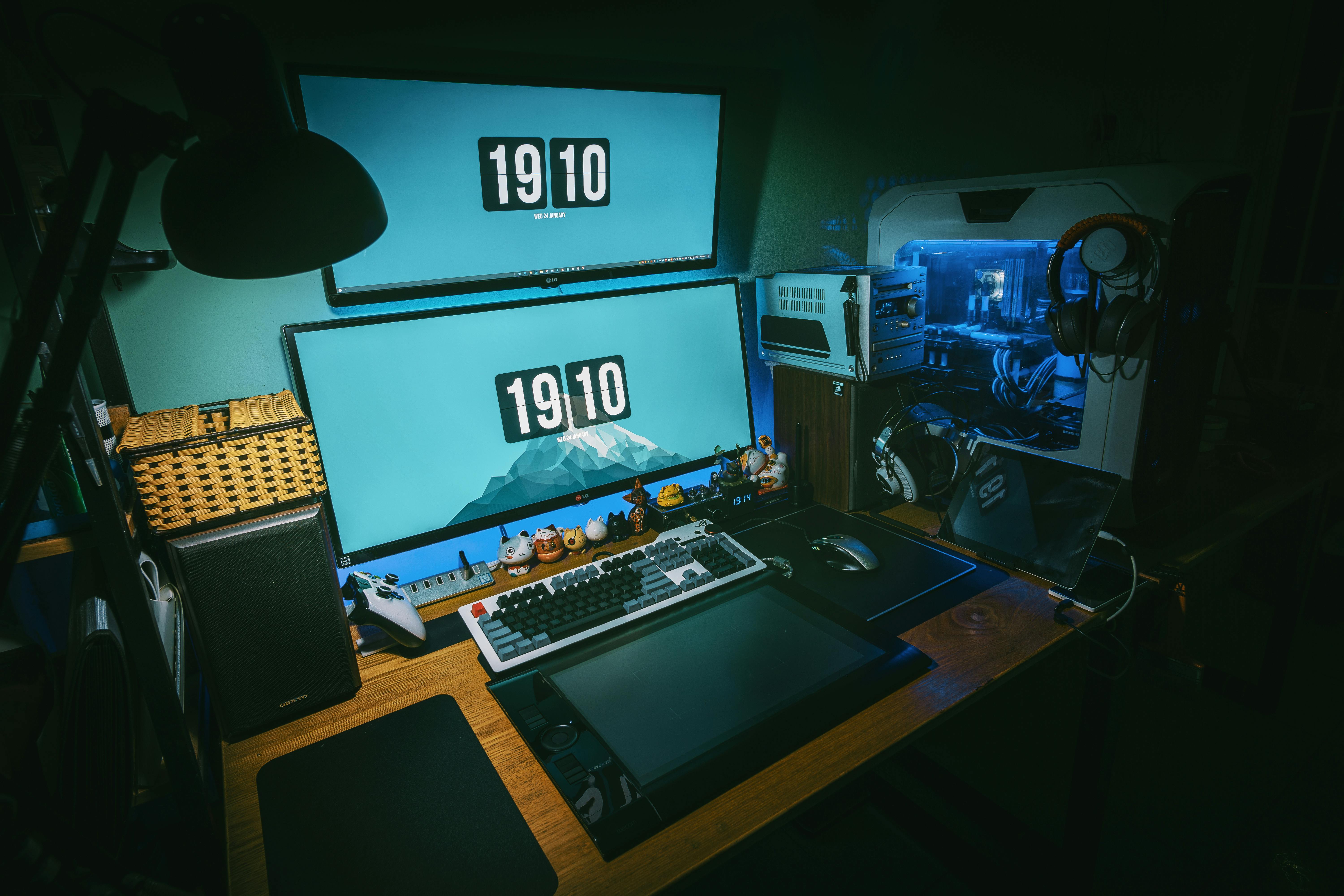
每天早晨来到办公室,或者晚上回到家准备打一局游戏,满怀期待地按下电脑主机的电源键。结果,屏幕上那个Windows的圆圈转了一圈又一圈,甚至黑屏卡住了好一阵子,等完全进入桌面、所有软件加载完毕可以流畅使用时,两三分钟已经过去了。
“这台电脑是不是快报废了?为什么开机这么慢?”每当遇到这种情况,好心情瞬间就被漫长的等待给破坏了。
其实,电脑开机慢并不完全代表电脑坏了。在按下电源键到进入桌面的这段时间里,电脑需要进行硬件自检、加载底层驱动、唤醒Windows系统,还要同时启动几十个你在不知情时安装的后台软件。任何一个环节出现了拥堵,都会严重拖慢整体速度。
那么,究竟如何减少电脑开机时间呢?今天,我们就来教你5个经过无数老玩家亲测有效的提速绝招。无论你是电脑小白还是进阶用户,只要跟着这套“减负”方案走,你的电脑开机速度绝对能产生肉眼可见的飞跃!
如何减少电脑开机时间?5大核心提速秘籍
秘籍一:大刀阔斧斩断“开机自启软件”(最有效、最根本)
这是导致90%的电脑开机慢的“罪魁祸首”。很多聊天软件、视频播放器、云盘甚至流氓杀毒软件,在安装时都会默认勾选【开机自动启动】。试想一下,一开机有二十个软件同时争抢CPU和硬盘资源,开机能快才怪。
操作步骤:
-
在键盘上同时按下快捷键 Ctrl + Shift + Esc,直接呼出【任务管理器】。
-
如果弹出的窗口很小,点击左下角的“详细信息”展开它。
-
点击顶部的【启动】选项卡(Win11用户请点击左侧边栏那个像“速度计”一样的图标)。
-
在这里,你会看到所有随电脑开机启动的程序。重点关注【启动影响】这一列。
-
找到那些状态为“已启用”且你不需要一开机就用的软件(如微信、Steam、各种管家等),用鼠标右键点击它,果断选择【禁用】。
-
放心,禁用它们并不会卸载软件,只是不让它们开机自动弹出来而已,需要用的时候双击桌面图标依然可以正常打开。
秘籍二:开启Windows系统内置的“快速启动”功能
微软在Windows 10和Windows 11中内置了一个非常黑科技的功能,叫做“快速启动”。它的原理是在你关机时,将一些核心的系统信息保存在硬盘的一个特殊文件中。下次开机时,系统直接读取这个文件,跳过了很多繁琐的加载步骤,从而大幅缩短开机时间。
操作步骤:
-
按下 Win键 + S键 打开底部的搜索框,输入【控制面板】并打开它。
-
将右上角的查看方式改为“大图标”,然后在列表中找到并点击【电源选项】。
-
在页面左侧的菜单栏中,点击【选择电源按钮的功能】。
-
此时你会发现下方的设置是灰色的无法修改。必须先点击页面上方带有盾牌标志的【更改当前不可用的设置】。
-
在下方的“关机设置”区域,找到并勾选【启用快速启动(推荐)】。
-
最后点击右下角的【保存修改】即可。
秘籍三:拔掉主板上不必要的USB外接设备(最容易被忽视的盲区)
很多人不知道,电脑在刚通电按下开机键时,主板会进行一次“POST(开机加电自检)”。在这个阶段,主板会挨个去询问插在电脑上的每一个设备:“你准备好了吗?”
如果你在电脑的USB接口上插满了各种U盘、移动硬盘、读卡器、老式打印机,甚至没在充电的手机数据线,主板就会花很长时间去逐一检测它们。特别是如果某个外接硬盘有坏道,主板就会一直卡在那里等待响应,导致开机极其缓慢。
操作建议:
除了必须要用的【鼠标】和【键盘】之外,尽量拔掉主机上所有暂时不用的USB设备。保持外设环境的清爽,不仅能加快主板自检速度,还能避免一些莫名其妙的黑屏故障。
秘籍四:进入主板BIOS,开启 Fast Boot(进阶玩家专属)
如果你有一定的电脑动手能力,可以尝试进入电脑最底层的BIOS系统,开启主板硬件级别的快速启动。
操作步骤:
-
重启电脑,在屏幕刚亮起出现主板Logo时,疯狂连续敲击键盘上的【Del键】或【F2键】(不同品牌电脑按键可能不同,可留意屏幕下方的英文提示)。
-
成功进入主板BIOS设置界面后,寻找名为【Boot(启动)】或【Advanced(高级)】的选项卡。
-
在列表中寻找带有【Fast Boot】、【Quick Boot】或【快速启动】字样的选项。
-
将其状态从 Disabled(关闭)修改为【Enabled(开启)】。
-
按下键盘上的 F10 键,保存设置并退出重启。主板将跳过部分冗长的硬件自检,直接引导Windows系统。
秘籍五:终极硬件降维打击——将机械硬盘升级为固态硬盘(SSD)
如果以上4种软件和系统层面的方法你都试过了,电脑开机依然需要一分多钟,并且每次开机都能听到机箱里传来“咔哒咔哒”的硬盘狂转声。那么别犹豫了,你的物理硬件已经达到了极限。
解决如何减少电脑开机时间最彻底、最立竿见影的终极绝杀,就是【放弃老旧的机械硬盘(HDD),把系统安装在全新的固态硬盘(SSD)上】!
由于工作原理的不同,固态硬盘的读写速度是传统机械硬盘的5倍到20倍以上。只要将Windows系统迁移到SSD中,你的开机时间通常会发生奇迹般的缩短——从令人绝望的2分钟,瞬间缩短到10秒至15秒左右,真正实现“秒开机”的快感。
结语:把宝贵的时间留给更重要的事情
生命苦短,每天在等待电脑开机中浪费几分钟,一年下来就是十几个小时的虚度光阴。
掌握了如何减少电脑开机时间的核心技巧,其实就是给电脑做了一次彻底的“减负”。把那些霸占开机通道的流氓软件清理出去,开启系统的快速启动通道,拔掉拖后腿的外设,再配合一块高速的固态硬盘,你的电脑绝对能每天精神抖擞、秒速响应你的每一次开机指令。
