很多人会选择下载各种第三方的远程控制软件(如某葵、某Desk),但它们要么免费版画质糊成马赛克、卡顿掉线,要么天天弹窗提醒你“商业用途限制”逼你充钱。
其实,如果你用的是Windows系统,你电脑里早就内置了一个目前全宇宙最流畅、画质最高、且完全免费的远控神器——微软自带的“远程桌面”(RDP,Remote Desktop)! 它的流畅度,几乎让你感觉不到自己是在远程操作。
那么,这座隐藏的金矿到底该怎么挖?Windows如何开启远程桌面? 今天,我们就来奉上一篇保姆级的实操指南,手把手教你打造属于自己的私人云电脑!
开启前必读:你的系统支持“被控”吗?
在学习Windows如何开启远程桌面之前,我们必须先排除一个90%的小白都会踩的坑:Windows家庭版(Home)是不支持被别人远程控制的!
微软的设定是:任何Windows系统(包括手机、Mac)都可以作为“控制端”去连接别人,但只有 Windows 专业版(Pro)、企业版(Enterprise)或教育版,才能作为“被控端”接收连接。
-
如何检查你的系统版本?
-
在键盘上同时按下 Win + I 键,打开“设置”。
-
点击 “系统” -> 下拉到底部点击 “关于”。
-
在“Windows 规格”中查看“版本”一栏。
-
如果写着 “Windows 10/11 专业版”,恭喜你,直接进入下一步!
-
(如果写着“家庭版”,你需要先在网上购买一个专业版激活码升级系统,或者使用第三方的远控软件替代。)
-
Windows如何开启远程桌面?3步极简设置教程
确认系统是专业版后,我们就在你需要被控制的电脑(例如:放在公司的电脑)上进行以下设置。
第一步:在设置中“一键开启”远程桌面
无论是Win10还是Win11,开启的逻辑是一模一样的。
-
按下 Win + I 打开“设置”面板。
-
点击 “系统”。
-
在左侧菜单栏(Win11在主界面向下滑动)找到并点击 “远程桌面”。
-
看到那个 “启用远程桌面” 的开关了吗?将它拨到“开”的状态!
-
在弹出的确认窗口中点击“确认”。
-
关键提醒:勾选下方的“使我的电脑在未接通电源时保持唤醒状态以进行连接”(如果电脑休眠了,你是连不上的!)。
第二步:获取这台电脑的“门牌号”(IP地址)
别人要来你家,必须知道门牌号;同理,你要远程这台电脑,必须知道它的内网IP。
-
在键盘上按下 Win + R 打开运行窗口,输入 cmd 并回车。
-
在弹出的黑框中输入代码:ipconfig ,按回车。
-
找到你当前正在使用的网络(如“以太网适配器”或“无线局域网适配器”)。
-
记住 “IPv4 地址” 后面的那串数字(比如:192.168.1.100)。这就代表了这台电脑目前的地址。
第三步:获取电脑的登录账号和密码
远程桌面连接时,系统会要求你输入这台被控电脑的用户名和密码。
-
用户名: 如果你绑定了微软账号,就是你的微软邮箱;如果是本地账户,就是你开机时显示的那个名字。
-
密码: 就是你每天开机解锁屏幕时输入的密码(或者微软账号密码)。注意:如果你的电脑没有设置开机密码,远程桌面是默认拒绝连接的!请务必先给电脑设个密码。
见证奇迹:如何用另一台设备远程连接它?
经过上面的设置,你的公司电脑已经处于“随时待命”的状态了。现在,拿出你手头的另一台设备(家里的电脑、Mac电脑,甚至是iPad或手机)。
如果你用的是另一台 Windows 电脑:
-
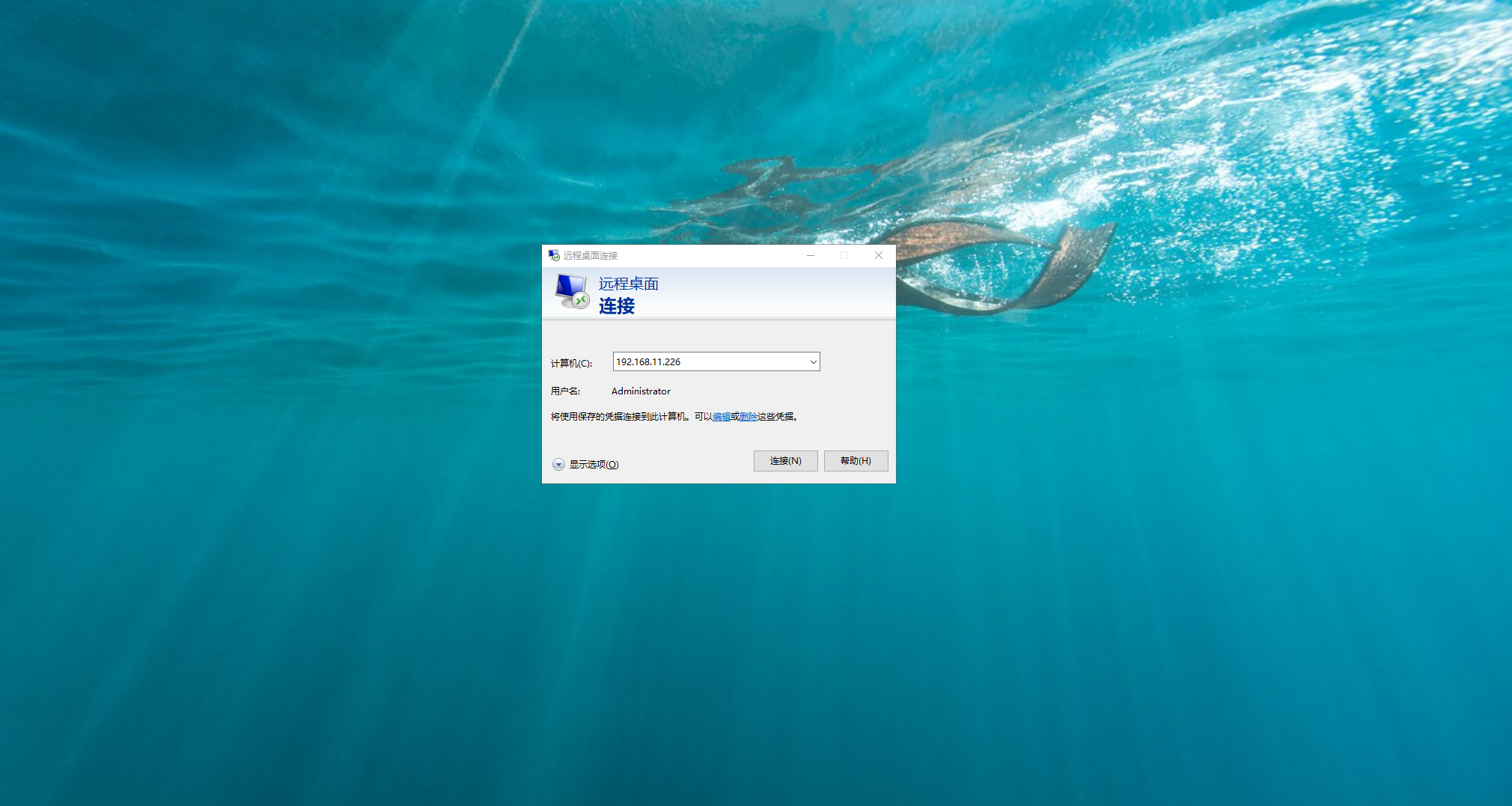
在键盘上按下 Win + R,输入远控快捷命令:mstsc ,按回车。
-
弹出一个名为“远程桌面连接”的小窗口。
-
在“计算机”一栏,填入你刚才查到的那串IP地址(比如 192.168.1.100),点击连接。
-
输入被控电脑的用户名和密码。
-
如果弹出证书警告,勾选“不再询问”并点击“是”。
-
全屏亮起! 你会发现,电脑的桌面已经完美、高清、零延迟地呈现在了你家里的屏幕上!
(如果你用的是Mac、iPhone或安卓手机,只需在应用商店免费下载名为 “RD Client (Remote Desktop)” 的微软官方APP,输入IP和密码即可同样丝滑连接。)
进阶必看:不在同一个Wi-Fi下怎么连接?(外网穿透)
如果你仔细按照上面的教程操作,你会发现一个残酷的现实:这套方法默认只在“同一个局域网(同一个Wi-Fi/路由器)”下有效! 如果你在家里,想要直接输入公司电脑的 192.168.x.x 这种内网IP,是绝对连不上的。
要想跨越千山万水,从外网连接公司的微软远程桌面,你有以下3种进阶选择:
-
向宽带运营商申请“公网IP”并设置“端口映射”: 零成本,速度最快。但现在很难申请到IPv4公网IP,且直接将RDP端口暴露在公网上极其容易被黑客勒索病毒攻击,不推荐小白使用。
-
使用异地组网工具(虚拟局域网 SD-WAN): 这是目前极客圈最流行的方法!在家里和公司的电脑上同时安装 ZeroTier 或 Tailscale 这样的免费内网穿透软件,它们会给两台电脑分配一个处于同一个虚拟局域网的IP地址。输入这个虚拟IP,就能随时随地安全远控!
-
购买硬件级别的异地组网路由器: 比如在公司和家里各插一个蒲公英路由器,硬件级打通内网,稳定到令人发指。
结语
自带的远程桌面功能,可以说是微软送给Windows专业版用户最大的隐藏福利。掌握了Windows如何开启远程桌面,你就再也不用忍受第三方远控软件的低画质和广告推销了。
