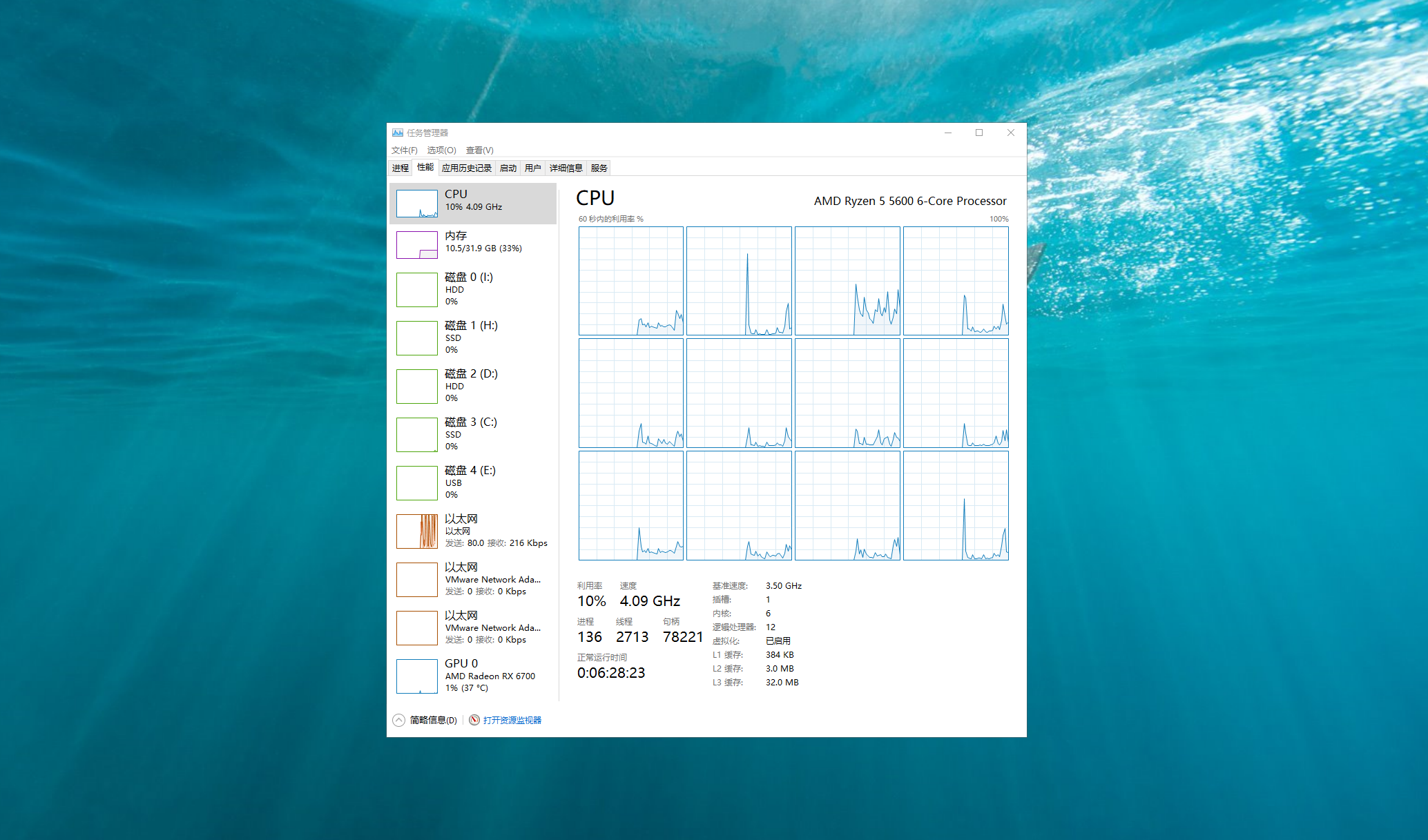
你是不是也有过这样的体验:满怀期待地按下电脑开机键,结果去泡了杯咖啡回来,电脑依然停留在桌面转圈圈。更气人的是,右下角还会接二连三地弹出各种聊天软件、游戏平台、甚至是莫名其妙的弹窗广告……
导致电脑开机慢、运行卡顿的“头号元凶”,往往不是你的硬件太差,而是安装了太多的“开机自启软件”!
很多流氓软件在安装时,都会偷偷把自己设置为“随系统启动”。它们不仅严重拖慢了开机速度,还会在后台白白占用你宝贵的内存(RAM)和CPU资源。
那么,要想让电脑焕发新生,Windows如何关闭开机启动程序呢?今天,我们就来为你奉上一篇史上最全的实操指南,教你4个纯系统自带、无需下载任何第三方杀毒软件的“拔草”绝招,Win10和Win11系统均完美适用!
Windows如何关闭开机启动程序?4大实用招数
第一招:使用“任务管理器”(最经典、最高效)
这是所有电脑大神最常用的一招,极其简单粗暴,能在几秒钟内揪出所有拖慢开机速度的流氓软件。
-
操作步骤:
-
在键盘上同时按下 Ctrl + Shift + Esc,瞬间呼出“任务管理器”(或者右键点击底部的任务栏,选择“任务管理器”)。
-
如果弹出的窗口很小,点击左下角的**“详细信息”**展开完整界面。
-
在顶部的选项卡中,点击 “启动”。(注:Windows 11 用户请点击左侧边栏那个像“速度计”一样的图标,名为“启动应用”)。
-
此时,你会看到所有随电脑开机启动的软件列表。注意看 “启动影响” 这一列,显示为“高”的软件就是拖慢开机速度的罪魁祸首!
-
如何关闭: 找到你不需要一开机就运行的软件(比如微信、百度网盘、Steam等),右键点击它,选择**“禁用”**。此时它的状态会变成“已禁用”。
-
(下次开机时,它就不会再偷偷运行了,你想用的时候手动双击桌面图标即可打开。)
-
第二招:通过Windows“设置”面板关闭(最直观、适合小白)
如果你觉得任务管理器的界面太密集,Windows 10 和 Windows 11 也提供了一个非常现代化、类似手机开关的设置界面。
-
操作步骤:
-
按下键盘上的 Win + I 键,快速打开Windows的**“设置”**面板。
-
找到并点击 “应用” 选项。
-
在左侧菜单栏(Win11在主界面向下滑动)找到并点击 “启动”。
-
在这里,所有开机启动项都变成了一个个直观的开关按钮。系统还会贴心地标注出这个软件对开机速度的影响是“高影响”还是“低影响”。
-
直接**将不需要的软件开关拨到“关”**的状态即可。
-
第三招:清理隐藏的“启动文件夹”(对付顽固的老旧软件)
有些年代久远或比较流氓的软件,会把自己的快捷方式偷偷塞进Windows的一个隐藏文件夹里来实现开机自启。在任务管理器里可能找不到它们,我们需要直捣黄龙。
-
操作步骤:
-
按下键盘上的 Win + R,打开“运行”窗口。
-
在输入框中准确输入这段代码:shell:startup ,然后按回车键。
-
系统会立刻弹出一个名为“启动”的文件夹。
-
看看这个文件夹里有没有乱七八糟的软件快捷方式?如果有你不需要的,直接右键将其“删除”或扔进回收站。放心,这只是删除了开机快捷方式,不会卸载软件本身。
-
第四招:使用系统配置 msconfig 揪出隐藏服务(终极进阶招数)
有些流氓软件非常狡猾,它不以软件的形式启动,而是把自己伪装成“系统服务”在后台默默吸血。
-
操作步骤(高能预警,请严格按步骤操作):
-
再次按下 Win + R 打开运行窗口,输入 msconfig 并回车,打开“系统配置”窗口。
-
切换到顶部的 “服务” 选项卡。
-
极其重要的一步: 勾选左下角的 “隐藏所有 Microsoft 服务”!!!(如果不勾选,你可能会误关Windows的核心系统组件导致无法开机)。
-
勾选之后,列表中剩下的全都是第三方软件安装的服务(比如某某安全中心服务、某某更新程序)。
-
找到你不需要的流氓后台服务,取消勾选它。
-
点击右下角的“应用”和“确定”,然后重启电脑。你会发现电脑像被彻底洗过胃一样流畅!
-
避坑指南:哪些启动项可以关?哪些千万不能关?
很多朋友学会了Windows如何关闭开机启动程序后,为了追求极致的开机速度,一顿操作把所有东西都禁用了,结果导致电脑没声音、连不上网。
其实,关闭启动项也是有讲究的。这里送你一份“避坑清单”:
✅ 强烈建议“禁用”的软件(毫无影响,极大提速):
-
聊天与办公软件: 微信、QQ、钉钉、企业微信、腾讯会议(用的时候再点开完全来得及)。
-
下载与云盘工具: 迅雷、百度网盘、阿里云盘、各类BT下载器(后台偷偷上传极耗网速)。
-
游戏与影音平台: Steam、Epic、Wegame、爱奇艺、优酷客户端。
-
各类“全家桶”与管家: 除了微软自带的Defender,如果安装了第三方的电脑管家,尽量关闭它们的附带启动组件。
❌ 绝对“不能禁用”的程序(会导致系统异常):
-
带有 “Windows Defender” 或 “Security” 字样的程序(微软自带的安全杀毒系统)。
-
带有 “Intel”、“AMD”、“NVIDIA” 字样的程序(CPU和显卡的核心控制面板,关了可能影响性能或分辨率)。
-
带有 “Realtek” 或 “Audio” 字样的程序(声卡驱动,禁用了电脑可能会没声音)。
-
带有 “Synaptics” 或 “Touchpad”(笔记本的触摸板驱动,禁用了触摸板可能失灵)。
结语
在明白Windows如何关闭开机启动程序之后,你已经掌握了拯救老电脑、提升工作效率的最强法宝!
不需要下载任何乱七八糟的“电脑加速球”,只需要善用Windows自带的任务管理器和设置面板,定期去清理一下那些死皮赖脸要开机自启的流氓软件,你的电脑开机速度通常能从1分钟缩短到令人愉悦的10秒钟以内。
还等什么?现在就按下 Ctrl + Shift + Esc,去给你的电脑做个“大扫除”吧!
