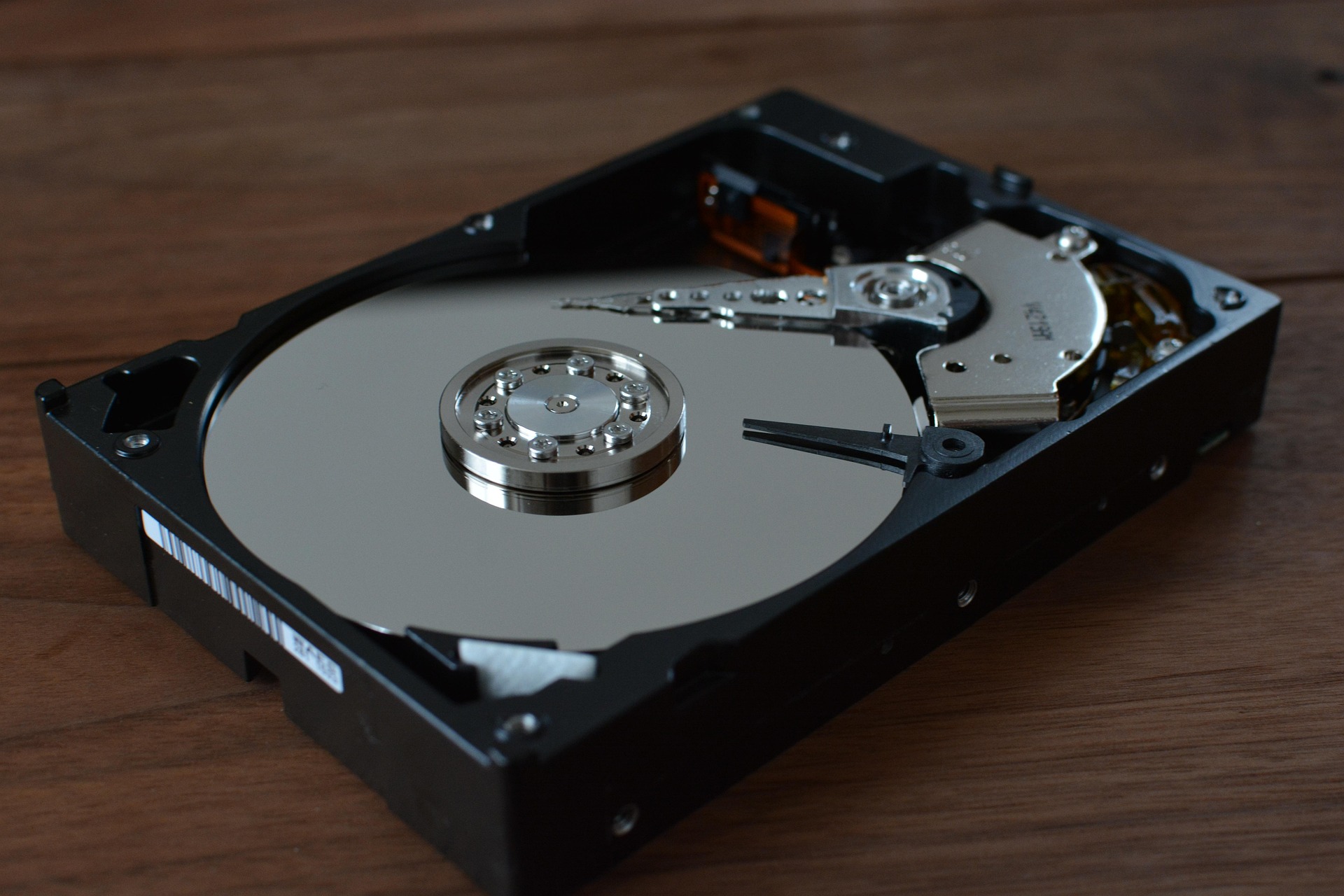
打开“此电脑”,准备找一份重要文件或者启动常玩的游戏,却惊恐地发现:原本应该在那里的D盘、E盘凭空消失了! 又或者,你刚刚花重金买了一块全新的固态硬盘(SSD)装进电脑,开机后却怎么也找不到它的踪影。
遇到这种情况,绝大多数人的第一反应是后背发凉:“我的硬盘是不是烧了?里面几十个G的照片和工作资料全没了?”
先做个深呼吸,冷静下来!电脑无法识别硬盘如何处理其实是IT维修中最常见的故障之一。在很多情况下,你的硬盘并没有彻底损坏,数据也都完好无损地躺在里面,只是系统暂时“弄丢”了它的访问路径,或者是某个插头松动了。
今天,我们就来系统地梳理一下,当你面临硬盘丢失的危机时,应该如何通过6个关键步骤,从软件到硬件,一步步把丢失的硬盘找回来!
为什么会出现“电脑读不出硬盘”?
要解决问题,先得分清你的情况是**“新硬盘读不出”还是“老硬盘突然消失”**:
-
刚买的新硬盘不显示: 99%是因为新硬盘没有被“初始化”和“分配盘符”,Windows系统默认不显示未格式化的裸盘。
-
一直在用的老硬盘突然消失: 可能是系统盘符冲突、驱动程序出错、SATA数据线/电源线松动,或者最坏的情况——硬盘出现了严重的物理坏道。
明确了原因,接下来我们就按照“先系统、后硬件”的顺序展开急救。
电脑无法识别硬盘如何处理?6步实操急救指南
第一招:进入“磁盘管理”寻找隐藏的硬盘(解决90%的新硬盘不显示)
如果你的硬盘在物理上是连接正常的,只是在“此电脑”里看不见,那么它一定藏在Windows的“磁盘管理”工具里。
-
操作步骤:
-
右键点击屏幕左下角的“开始”菜单(或按 Win + X),选择**“磁盘管理”**。
-
在弹出的窗口下半部分,寻找有没有一块显示为**“未分配”**(通常是黑色条状)或者没有字母盘符的磁盘。
-
如果是新硬盘: 系统会自动弹出“初始化磁盘”窗口,选择 GPT (GUID 分区表),点击确定。然后右键点击那块黑色的“未分配”区域,选择**“新建简单卷”**,一路点击“下一步”并格式化,你的新盘就会出现了。
-
如果是老硬盘: 如果它有蓝色条状,但没有显示(D:)或(E:)这样的字母,右键点击它,选择**“更改驱动器号和路径”**,点击“添加”,给它分配一个字母(比如D),点击确定,硬盘瞬间就会回到“此电脑”中。
-
第二招:在“设备管理器”中排查驱动冲突
有时候系统更新会导致磁盘驱动出错,系统虽然连着硬盘,但无法正确读取。
-
操作步骤:
-
右键“开始”菜单,打开**“设备管理器”**。
-
展开**“磁盘驱动器”选项。看看里面有没有带有黄色感叹号**的设备,或者是否能看到你丢失的那块硬盘的型号。
-
如果有异常设备,右键点击它,选择**“卸载设备”**。
-
点击顶部菜单栏的**“操作” -> “扫描检测硬件改动”**,或者直接重启电脑。系统会重新安装干净的硬盘驱动。
-
第三招:运行Windows自带的磁盘检查工具(CHKDSK)
如果是老硬盘因为非法关机、突然断电产生了逻辑错误,导致分区表受损而无法识别,可以使用命令行修复。
-
操作步骤:
-
在底部搜索栏输入 cmd,选择**“以管理员身份运行”**命令提示符。
-
假设你丢失的(或提示无法访问的)是D盘,在黑框中输入:chkdsk D: /f /r (注意空格),然后按回车。
-
系统会自动扫描并修复磁盘上的逻辑坏道和文件系统错误。过程可能较长,请耐心等待完成。
-
第四招:拔插SATA数据线和电源线(排查物理接触不良)
如果“磁盘管理”和“设备管理器”里根本连硬盘的影子都看不到,那大概率是硬件接触不良了。这也是台式机经常遇到的问题。
-
操作步骤:
-
彻底拔掉电脑主机的电源线!
-
打开机箱侧面板,找到那块消失的硬盘(机械硬盘HDD或固态硬盘SATA SSD)。
-
硬盘上通常连着两根线:一根宽的(电源线),一根窄的(SATA数据线)。将这两根线拔下来,清理一下灰尘,再用力重新插紧。
-
如果主板上有多个SATA接口,可以尝试把数据线换插到主板的另一个接口上。
-
(如果是M.2 NVMe固态硬盘:拧下螺丝,拔出硬盘,用橡皮擦擦拭金手指后重新插紧。)
-
第五招:进入BIOS查看终极底层硬件状态
BIOS是主板最底层的系统。如果一块硬盘在BIOS里都看不到,那说明主板根本没有检测到通电的硬盘。
-
操作步骤:
-
重启电脑,在屏幕刚亮起时,狂按键盘上的 Del 键 或 F2 键(不同品牌主板按键不同),进入BIOS界面。
-
找到 Storage (存储) 或 Boot (启动) 选项卡。
-
查看 SATA Information 或 NVMe Configuration 列表。
-
如果在BIOS里能看到硬盘型号: 说明硬盘硬件没坏,问题出在Windows系统上(建议重装系统或使用PE工具修复引导)。
-
如果在BIOS里也显示“Empty (空)”或找不到型号: 说明数据线彻底断了,或者硬盘的主控芯片/电机已经彻底物理损坏。
-
第六招:借助专业数据恢复软件或送修
如果BIOS读不出,且换了线、换了电脑插依然毫无反应,此时硬盘发生严重物理故障的概率极高。
-
警告: 如果硬盘里有极其重要的数据(如多年的家庭照片、公司账本),请立即停止任何通电尝试! 不要反复开机,直接将硬盘拆下,寻找专业的“开盘数据恢复机构”。
-
如果数据不重要,且在保修期内,请直接联系商家申请售后换新。
结语
当你遭遇硬盘丢失的惊魂时刻,面对电脑无法识别硬盘如何处理的疑问时,请务必保持冷静。记住核心逻辑:新盘找“磁盘管理”,老盘查“连线与BIOS”。 只要按照本文的6个步骤耐心排查,绝大多数的硬盘“失踪案”都能被轻松破解。
最后,作为一个修过无数台电脑的老手,我必须给大家一个最诚恳的忠告:任何硬盘都有损坏的概率,重要数据一定要遵循“狡兔三窟”的原则,定期备份到云盘或另一块移动硬盘中!
