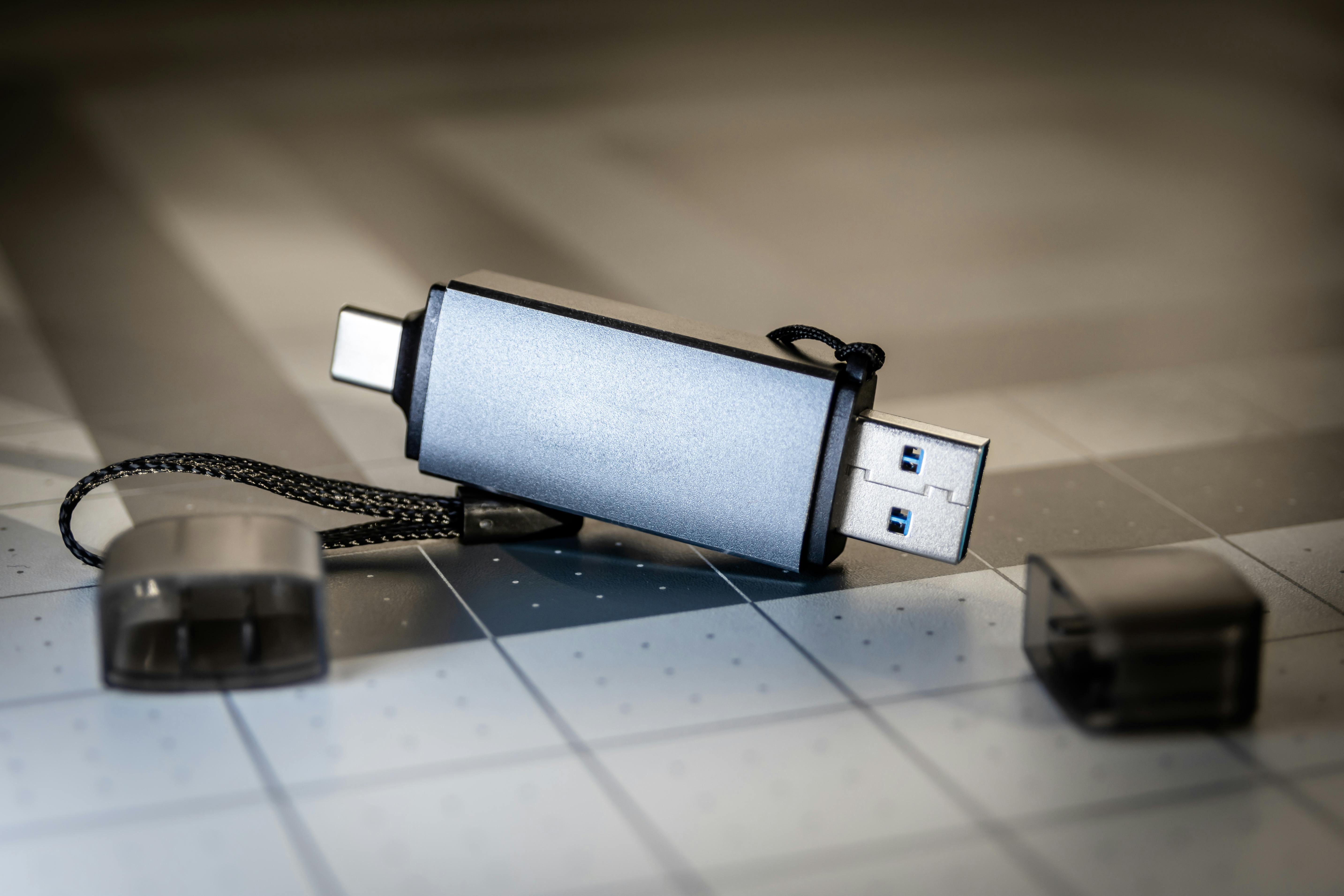
“咚咚!”伴随着Windows系统熟悉的提示音,你满心欢喜地将U盘、移动硬盘或是刚买的新鼠标插进电脑,结果屏幕右下角无情地弹出一个黄色警告框:“无法识别的 USB 设备。跟这台计算机连接的前一个 USB 设备工作不正常,Windows 无法识别它。”
在这个连喝水都要用USB加热杯垫的时代,USB接口失灵简直能让人瞬间抓狂。无论是急着拷贝重要文件,还是打游戏时鼠标突然断联,都极其耽误事。
很多人遇到这种情况,第一反应就是“我的U盘是不是烧坏了?”其实未必。导致USB无法识别的原因有很多,绝大多数都是系统设置或驱动层面的小毛病。那么,电脑USB设备无法识别如何解决?今天,我们就来系统地盘点7个亲测有效的修复方法,手把手教你找回失联的USB设备!
为什么会出现“USB设备无法识别”?
在动手修复之前,我们需要知道这句报错背后的含义。通常来说,“真凶”潜伏在以下三个环节中:
-
物理接触不良或供电不足: USB接口老化积灰,或者插在台式机前置面板导致电压不够。
-
驱动程序冲突或损坏: 系统的USB主板驱动出错,无法正确“翻译”设备发出的信号。
-
电源管理策略作祟: Windows为了省电,偷偷切断了USB接口的供电。
-
设备本身损坏: U盘芯片烧毁或数据线内部断裂(最坏的情况)。
了解了原因,接下来我们就按照“先硬后软,先易后难”的顺序进行排查。
电脑USB设备无法识别如何解决?7步排查修复法
第一招:最基础的物理排查(交叉测试法)
不要急着弄电脑设置,先确认是不是设备本身或者接口物理损坏了。
-
换个接口插: 拔下设备,换一个USB接口试试。如果你用的是台式机,请务必将USB设备插在主机背面的主板接口上! 机箱正面的USB接口是通过延长线连接的,经常会出现供电不足导致无法识别的情况。
-
换台电脑插: 将这个U盘或鼠标插到同事或家人的电脑上。如果在别人电脑上能正常使用,说明你的电脑有问题;如果在别人电脑上也报错,那很遗憾,大概率是这个USB设备本身坏了。
第二招:重启电脑与释放静电(解决假死)
有时候,主板的USB控制器只是暂时“死机”了。
-
简单的重启电脑能解决50%的偶发性USB无法识别问题。
-
释放静电(针对笔记本): 拔掉所有USB设备和电源线(如果电池可拆卸也拆下),长按电源开机键30秒不松手。然后再插上电源开机,插入USB设备,看看是否恢复正常。
第三招:在“设备管理器”中卸载异常驱动(最有效的方法)
如果硬件没坏,那多半是驱动乱了。我们需要让Windows重新认识这个设备。
-
右键点击左下角的“开始”菜单(或按下 Win + X 键),选择“设备管理器”。
-
在列表中找到并展开“通用串行总线控制器”(Universal Serial Bus controllers)。
-
寻找带有黄色感叹号的设备,通常名叫“未知 USB 设备(设备描述符请求失败)”。
-
右键点击它,选择“卸载设备”,并在弹出的确认框中点击卸载。
-
拔下USB设备,重启电脑。重启后再次插入,Windows会自动重新安装正确的驱动程序。
第四招:关闭USB根集线器的“省电模式”
Windows系统有一个极其坑爹的默认设置:为了省电,它会随机关闭USB接口的供电,导致设备频繁掉线或无法识别。
-
再次打开“设备管理器” -> 展开“通用串行总线控制器”。
-
找到名为“USB 根集线器 (USB Root Hub)”的选项(可能会有多个,挨个操作)。
-
右键点击它,选择“属性”。
-
切换到“电源管理”选项卡。
-
取消勾选“允许计算机关闭此设备以节约电源”,然后点击确定。
第五招:禁用“USB 选择性暂停设置”
这是另一处隐藏更深的系统省电设置,尤其是笔记本电脑用户,强烈建议修改。
-
按下 Win + S 搜索并打开“控制面板”,将查看方式改为大图标,点击“电源选项”。
-
在你当前正在使用的电源计划旁边,点击“更改计划设置” -> “更改高级电源设置”。
-
在弹出的窗口中,找到并展开“USB 设置” -> “USB 选择性暂停设置”。
-
将设置更改为“已禁用”。点击应用并确定,然后重新插拔你的USB设备。
第六招:更新主板芯片组驱动
如果你尝试了以上方法,电脑依然对所有插进去的USB设备毫无反应,那可能是你的主板USB控制器驱动彻底老化或损坏了。
-
解决方法: 前往你电脑品牌(如联想、戴尔、惠普)或主板品牌(如华硕、微星)的官方网站,输入你的电脑型号,下载最新的“芯片组驱动(Chipset Driver)”并安装。
-
(注:尽量不要使用第三方的“驱动管家”类软件,容易安装不兼容的公版驱动导致蓝屏。)
第七招:排查USB集线器(Hub)供电问题
如果你使用的是那种“一拖四”或带有Type-C扩展坞的USB集线器,并且上面插满了键盘、鼠标、移动硬盘,那么极有可能是总供电不足导致的无法识别。
-
解决方法: 拔掉集线器上的其他设备,只保留一个测试;或者购买带有独立电源适配器(外接供电)的优质USB集线器。移动硬盘这种耗电大户,最好直接插在电脑自带的接口上。
结语
面对弹出的报错提示,究竟电脑USB设备无法识别如何解决?相信看完这篇指南,你的心里已经有了清晰的排查路线。从最简单的换个背面接口,到设备管理器里卸载重装驱动,再到关闭系统的坑人省电模式,这7招足以应对99%的日常USB罢工事件。
数据无价,如果排查到最后发现确实是U盘或移动硬盘发生物理损坏(换哪台电脑都读不出),请千万不要尝试自己拆解或反复格式化,及时联系专业的数据恢复机构才是明智之举!
